
L'application est disponible sur Google Play Store donc elle sera très facile à mettre en place sur tous vos appareils Android (Smart TV, BOX TV, Smartphone et Chromecast)
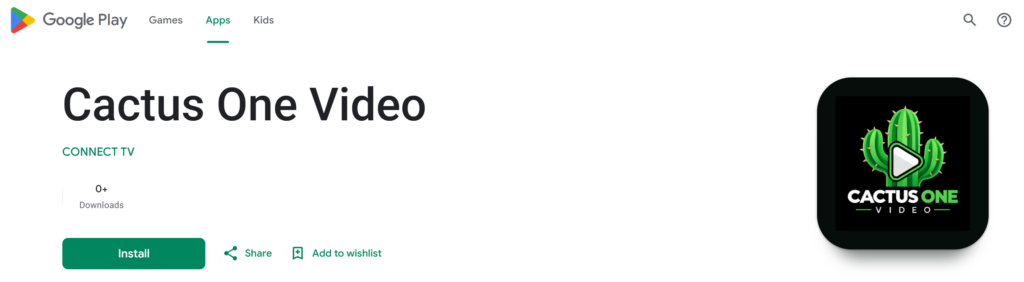
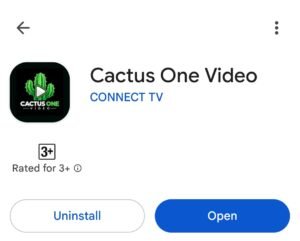
1- Téléchargez l'application depuis le Google Play Store, tapez simplement Cactus One Video dans la barre de recherche, l'application devrait apparaître.

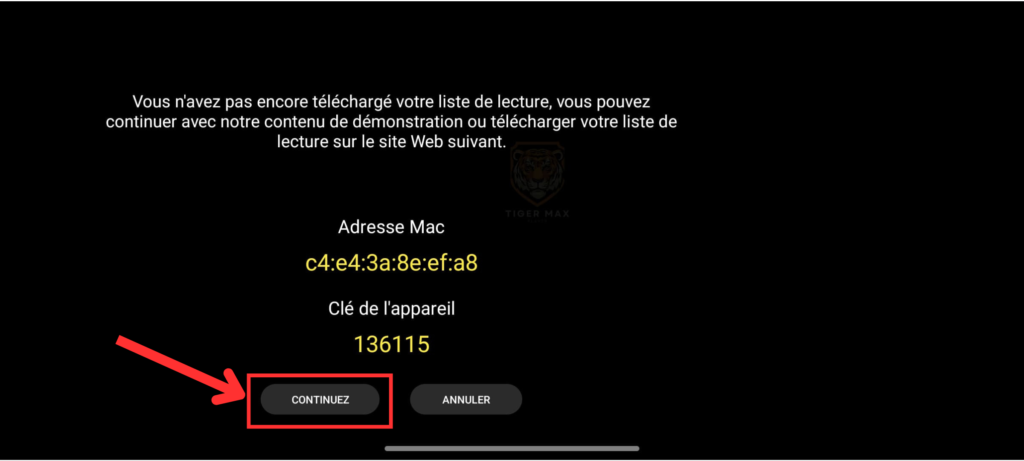
2- Une fois l'application téléchargée, vous aurez cette interface. Cliquez sur le bouton CONTINUEZ
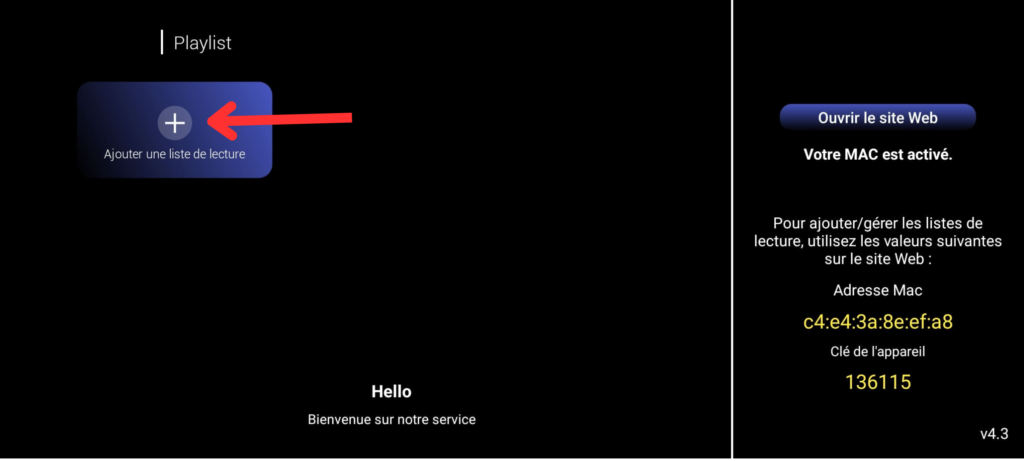
Ensuite appuyez sur Ajouter une liste de lecture ou Add a Playlist si c'est en Anglais
3- Saisissez les identifiants de votre abonnement qui vous ont été envoyés par e-mail (username, mot de passe) et appuyez sur LOGIN.
Note: Vous devez mettre les codes d'accès que vous avez reçus par mail après votre achat, les infos sur ce tutoriel ne sont qu'on exemple.
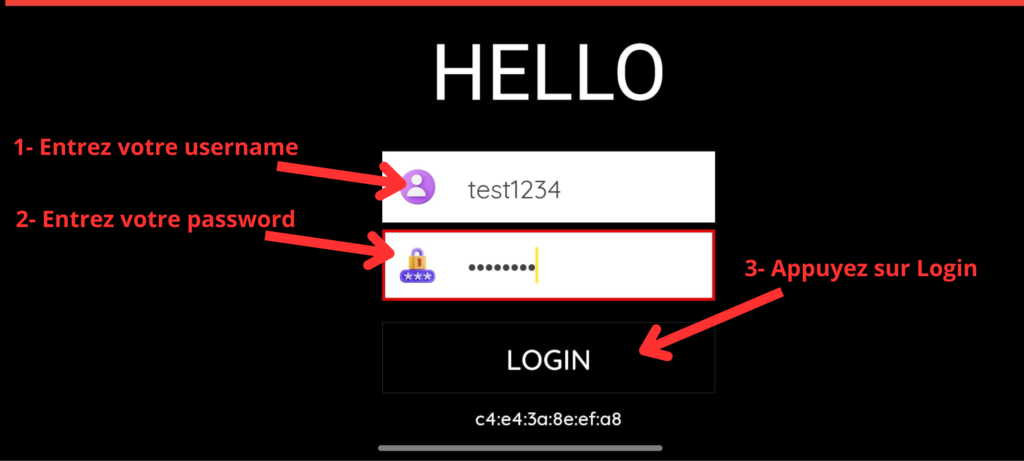
Remarque: Vous devez mettre les codes d'accès que vous avez reçus par mail après votre achat, les infos sur ce tutoriel ne sont qu'on exemple.

**Voici un exemple des informations d'abonnement que vous avez reçues par mail lors de votre achat.
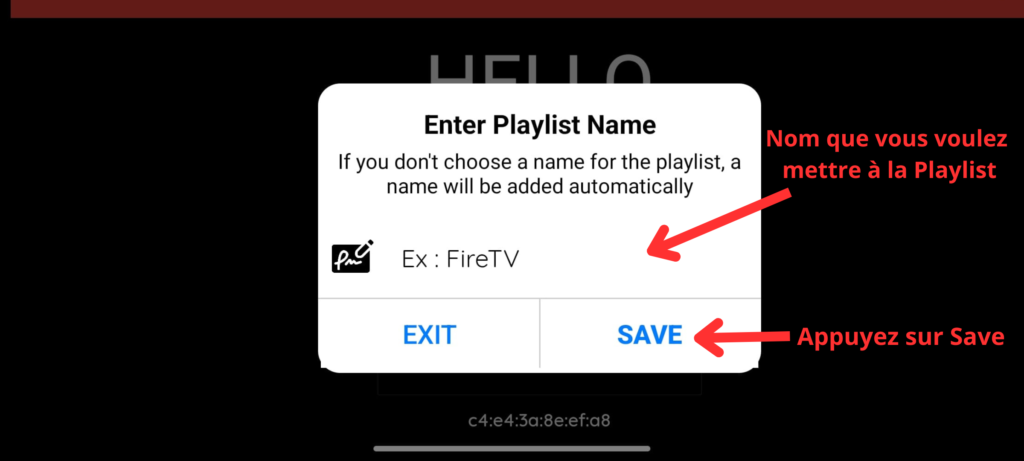
4- Ensuite, Ca vous demandera d'entrer le nom de la Playlist, vous pouvez mettre ce que vous voulez comme votre prénom ou le nom de notre site web par exemple et appuyez ensuite sur SAVE.
Cette Etape est facultative, vous pouvez meme appuyez sur SAVE directement.
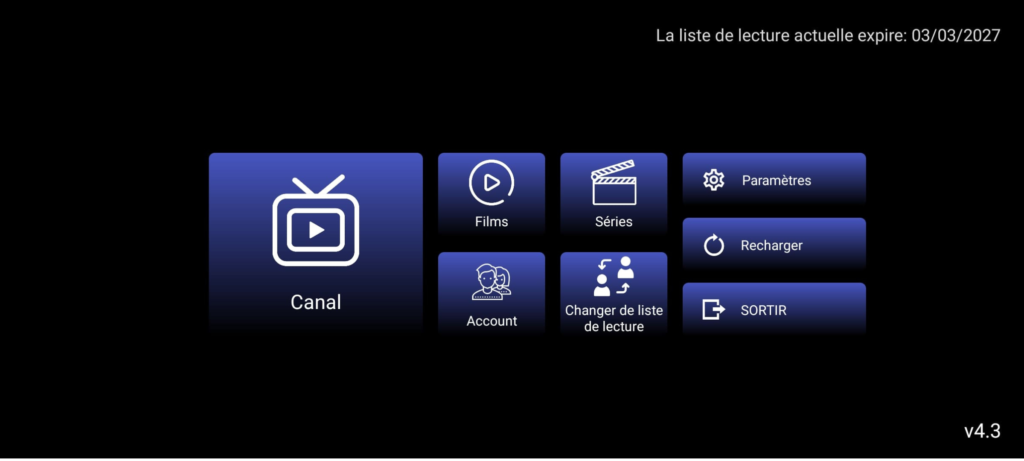
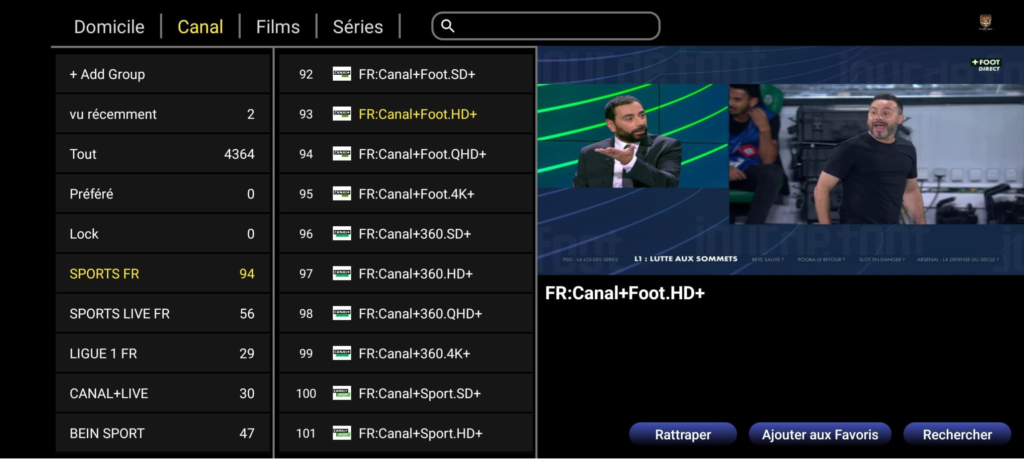
5- L'application télécharge la liste des chaînes en direct, des films et des séries de notre service, et ensuite vous aurez accès à cette interface principale de votre compte avec l'accès aux catégories.
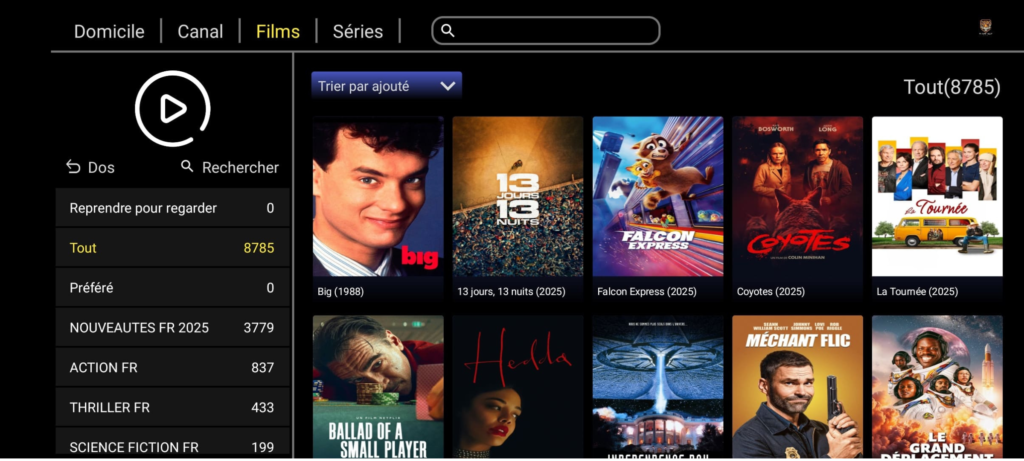
L'application est disponible sur Google Play Store donc elle sera très facile à mettre en place.
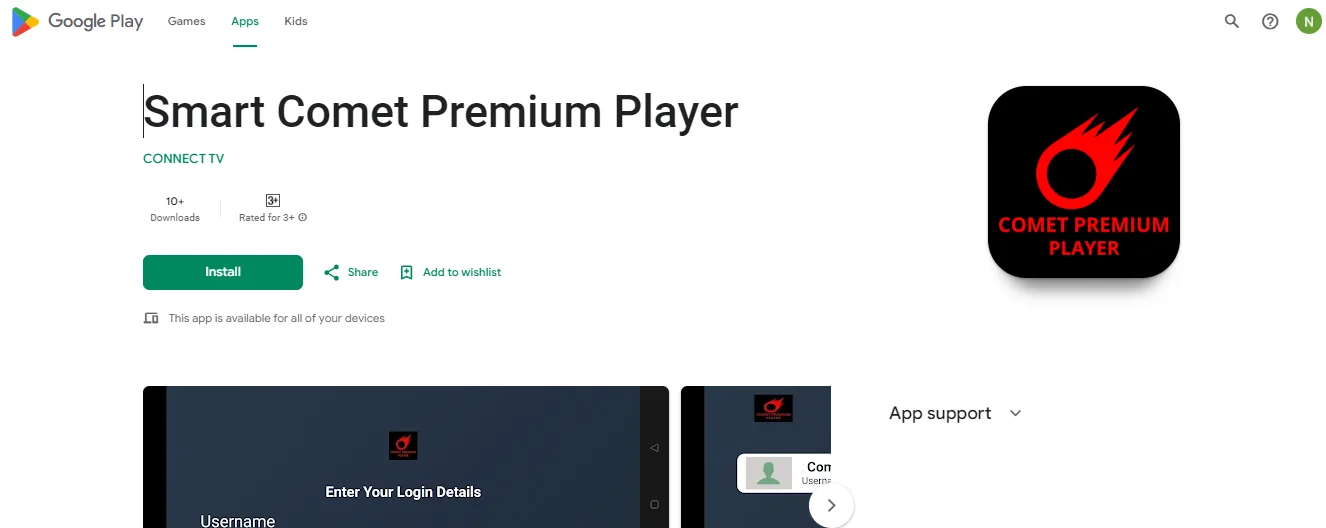

1- Téléchargez l'application depuis le Google Play Store, tapez simplement Smart Comet Premium Player dans la barre de recherche, l'application devrait apparaître.
2- Une fois l'application téléchargée, lancez là, ensuite introduisez l'username et le mot de passe de votre abonnement que vous avez reçu lors de votre achat.
Et enfin appuyer sur LOGIN

3- La configuration est déjà terminé, l'appli télécharge automatiquement la liste des chaines TV, Films et Séries de notre service et vous aurez accès à l'interface principale de l'application.

